Domain dxcd.de kaufen?
Wir ziehen mit dem Projekt
dxcd.de um.
Sind Sie am Kauf der Domain
dxcd.de interessiert?
domain@kv-gmbh.de · 0541-91531010
Domain dxcd.de kaufen?
Welche Webseite generiert ein PDF?
Es gibt viele Webseiten, die PDFs generieren können. Einige Beispiele sind Smallpdf, PDF24, PDFCreator und Adobe Acrobat. Diese Webseiten ermöglichen es Benutzern, verschiedene Dateiformate in PDFs umzuwandeln oder PDFs direkt online zu erstellen. **
Ich suche schon lange, aber ich finde den Download für Microsoft Print to PDF nicht.
Microsoft Print to PDF ist ein virtueller Drucker, der standardmäßig in Windows 10 enthalten ist. Sie müssen ihn nicht separat herunterladen. Um ihn zu verwenden, öffnen Sie einfach das Dokument oder die Datei, die Sie als PDF speichern möchten, und wählen Sie "Drucken" aus dem Menü. Wählen Sie dann "Microsoft Print to PDF" als Drucker aus und klicken Sie auf "Drucken". Sie können dann den Speicherort und den Dateinamen für das PDF auswählen und speichern. **


Ähnliche Suchbegriffe für Aiseesoft-PDF-to-Image
Top-Angebote
Produkte zum Begriff Aiseesoft-PDF-to-Image:
-
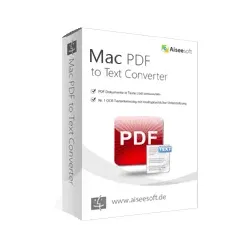
Aiseesoft Mac PDF to Text ConverterTextextraktion leicht gemacht mit dem Aiseesoft Mac PDF to Text Converter Wer kennt das nicht? Ein wichtiges PDF-Dokument auf dem Mac und der brennende Wunsch, nur einen bestimmten Textabschnitt daraus zu extrahieren. Und genau hier kommt der Aiseesoft Mac PDF to Text Converter ins Spiel. Lassen Sie uns eintauchen in die Welt der Textkonvertierung, Mac-Style! Aiseesoft Mac PDF to Text Converter kaufen : Warum sollte man das tun? Die Antwort ist simpler, als man denkt. Stellen Sie sich vor, Sie haben ein 100-seitiges PDF-Dokument und brauchen nur eine einzige Seite daraus. Klingt nach einer Menge Arbeit, oder? Nicht mit diesem Tool! Was macht dieses Tool so besonders? Schnelle und präzise Konvertierung, ohne den ganzen Schnickschnack. Speziell für den Mac entwickelt ? läuft wie am Schnürchen! Extrahieren Sie Text, ohne die Qualität zu verlieren. Und das Beste? Kein technisches Wissen e...24,90 €*Versand: 0,00 €Sichere Weiterleitung zum Anbieter
-
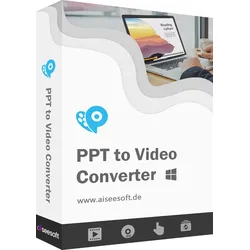
Aiseesoft PPT to Video Converter / 3PCsPPT to Video Converter Aiseesoft PPT to Video Converter ist ein Must-Have für Büroarbeit, und kann PowerPoint-Präsentation in eine Videodatei umwandeln, und auf DVD brennen. Damit können Sie leicht Ihre PowerPoint-Slideshow auf Mobilgerät oder YouTube ansehen und freigeben. PowerPoint-Dateien in Video/DVD für eine einfache Wiedergabe auf PC/Mac, Smartphone und DVD-Player, sowie für die Online-Freigabe auf YouTube und Facebook konvertieren. Diashow in Video umwandeln PowerPoint-Diashow in eine Videodatei für die Anzeige auf jedem Gerät und die Online-Freigabe konvertieren. PowerPoint auf DVD brennen PowerPoint-Präsentationen auf DVD brennen, oder als ISO-Abbild für die Freigabe speichern. Zwei Modi für die Umwandlung Die Software bietet Ihnen viele Optionen für die Konvertierung der PowerPoint-Dateien in Video/DVD. PowerPoint in Video umwandeln Der PPT to Video Software kann PowerPoint-Präsentationen zu Video für einfache Darstellung konvertieren. Wenn PowerPoint nicht auf dem Computer installiert ist, können Sie Ihr Projekt nicht präsentieren. In diesem Fall können Sie Ihre PowerPoint-Diashow in Video für eine einfache Wiedergabe umwandeln. Sie können auch Ihre PPT-Datei als einem Film speichern, und dann auf YouTube und Facebook hochladen und freigeben. Der PowerPoint to Video Converter ist auch in der Lage, PowerPoint-Präsentation für Smartphone und Tablet zu konvertieren, damit Sie Ihre Diashow leicht ansehen können. Zwei Modi für die Konvertierung von PowerPoint zu Video Wenn Sie mit dieser Software PowerPoint in Video umwandeln, sehen Ihnen zwei Umwandlungs-Modi zur Verfügung, automatischer Modus und erweiterter Modus. Der automatische Modus spart Ihnen viel Zeit, indem er die PPT-Folien automatisch abspielt. Dabei ist PowerPoint 2010 oder höher erforderlich. Der erweiterte Modus ermöglicht es Ihnen, die Erzählung der Quell-Datei zu behalten oder zu entfernen. Sie können auch neue Erzählung mit Mikrofon aufnehmen und dann ins Video hinzufügen. Bei diesem Modus müssen Sie bei der Konvertierung die PowerPoint-Slideshow manuell abspielen. PowerPoint in verschiedene Videoformate konvertieren Der PowerPoint to Video Converter bietet Ihnen die einfachste Methode zum Konvertieren der PowerPoint-Diashow in alle gängigen Videoformate. Auch wenn Sie Microsoft PowerPoint nicht auf Ihrem PC, Mac, iPad oder iPhone installiert haben, können Sie die konvertierte Slideshow abspielen. Die Software speichert PowerPoint 2000/2003/2007/2010/2013 in verschiedene Videoformate wie WMV, MP4, AVI, FLV, MOV usw. Dabei können Sie auch die Videoauflösung zu 480p, 720p, 1080p uvm. einstellen. PowerPoint auf mehr Geräten und online freigeben Aiseesoft PPT to Video Converter wandelt Ihre PowerPoint-Präsentationen für verschiedene Geräte um. Das konvertierte Video kann direkt auf Ihrem PC oder Mac mit VLC und QuickTime Player abgespielt werden. Sie können auch Ihre PPT-Dateien für Samsung Galaxy, iPhone 7, iPad Pro, HTC, PSP, Xbox und andere Geräte konvertieren. Mit der Software ist die Online-Freigabe der PowerPoint-Datei möglich, indem Sie Ihre Diashow als Video speichern und dann auf YouTube, Facebook und Dailymotion hochladen. PowerPoint auf DVD brennen Die Software ist auch ein PowerPoint to DVD Converter, und kann PowerPoint-Präsentationen auf DVD brennen. Wenn Sie Ihre PowerPoint-Dateien auf DVD Disk brennen, oder eine ISO-Datei erstellen möchten, können Sie diese Software verwenden. Die umgewandelten PowerPoint-Dateien können auf dem Fernseher oder Projektor mit Hilfe vom DVD Player abgespielt werden. Einstellungen für die Konvertierung der PPT in DVD Wenn Sie Microsoft Office PowerPoint (*.ppt/*.pptx) auf DVD brennen, stellt Ihnen die Software verschiede Optionen für das Brennen. Gleich wie die Konvertierung von PPT in Video können Sie zwei Modi für die Konvertierung wählen. Sie können auch schöne Menü-Vorlagen für Ihre DVD anwenden, und Hintergrundmusik und Titel hinzufügen. Vor dem Brennen können Sie auch das Brennsystem auf Wunsch wählen. Batch-Konvertierung Der PPT to Video Converter kann mehrere PowerPoint-Dateien gleichzeitig in Video und DVD umwandeln. Einfach zu bedienen Mit drei Schritten (PPT zu Video) und vier Schritten (PPT zu DVD) können Sie leicht Ihre PowerPoint-Diashow konvertieren. Hohe Geschwindigkeit Die Software konvertiert PowerPoint-Slideshow in Video/DVD mit hoher Geschwindigkeit. Ausgezeichnete Qualität Der PPT to Video Maker bietet Ihnen hohe Videoqualität mit 1080p/720p Auflösung.124,95 €*Versand: 0,00 €Sichere Weiterleitung zum Anbieter
-
FRANZIS Schnelleinstieg WordPress SEO e-Book (PDF)Ihre Webseite mit WordPress ist im Netz, aber es fehlen Ihnen die Besucher? Dann wird es Zeit, über Suchmaschinenoptimierung für Ihre Seite nachzudenken. Denn nur wenn sie weit oben auf den Ergebnislisten steht, wird Ihre Seite gefunden und zieht Besucher an. In WordPress stehen Ihnen viele Möglichkeiten für SEO zur Verfügung. Welche das sind und wie Sie mit Plug-ins schnell zu guten Ergebnissen kommen, lesen Sie in diesem Buch. Kurze Theorie und dann zur SEO-Praxis Nach einer kurzen Einführung in Suchmaschinenoptimierung geht es in Kapitel 2 direkt zur Sache. Schritt für Schritt zeigt Ihnen Brey, wie Sie Ihre WordPress-Seite fit für SEO machen: Angefangen bei der Webseiten-Analyse über ein SEO-optimiertes Theme und Duplicate Content bis hin zu SEO für Bilder. Viele Tools stehen dem WordPress-Webmaster zur Prüfung der eigenen Seite zur Verfügung Auch wenn WordPress im Mi...9,99 €*Versand: 0,00 €Sichere Weiterleitung zum Anbieter
-
FRANZIS Kaufmann und Kauffrau im E-Commerce - 2020 e-Book (PDF)Dieses Buch ist ein Muss für alle angehenden und praktizierenden E-Commerce-Kaufleute: Es vereint die Theorie aller drei Lehrjahre des neuen Ausbildungsberufs „Kaufmann/Kauffrau im E-Commerce“ mit einem ergiebigen Praxisteil, den Sie so wahrscheinlich in keinem klassischen Lehrbuch finden. Ideal als begleitendes Arbeitsbuch für die Berufsschule. Statistische Analysetools von Shopsystemen verstehen und richtig anwenden Auszubildende bekommen einen Rundumblick über die Inhalte ihrer Lehre und können sich mit zahlreichen Übungen effizient auf die Abschlussprüfung vorbereiten. Allen, die bereits im E-Commerce tätig sind, vermittelt das Buch den neu eingeführten Wissensstandard ihrer Berufsgruppe. Das macht „Kaufmann und Kauffrau im E-Commerce“ zu einem Standardwerk für die Berufsschule und zu einem unverzichtbaren Begleiter für die Praxis. Aus dem Buch-Inhalt: Die The...29,99 €*Versand: 0,00 €Sichere Weiterleitung zum Anbieter


-
Wie speichert man eine Webseite als PDF?
Um eine Webseite als PDF zu speichern, gibt es mehrere Möglichkeiten. Eine einfache Methode ist die Verwendung des Browsers, indem man die Webseite öffnet und dann auf "Drucken" klickt. Dort kann man als Druckeroption "Als PDF speichern" auswählen. Eine andere Möglichkeit ist die Verwendung von Online-Tools oder Browsererweiterungen, die das direkte Speichern einer Webseite als PDF ermöglichen. Man kann auch spezielle Software herunterladen, die das Speichern von Webseiten in verschiedenen Formaten, einschließlich PDF, ermöglicht. Es ist wichtig zu beachten, dass das Speichern von Webseiten als PDF möglicherweise nicht alle Inhalte und Formatierungen korrekt wiedergibt, insbesondere bei komplexen Seiten mit interaktiven Elementen. **
-
Wie kann ich eine Webseite als PDF speichern?
Um eine Webseite als PDF zu speichern, gibt es verschiedene Möglichkeiten. Eine einfache Möglichkeit ist die Verwendung von Browser-Erweiterungen wie "Save as PDF" oder "Print Friendly & PDF", die es ermöglichen, Webseiten direkt als PDF zu speichern. Eine andere Möglichkeit ist die Verwendung der Druckfunktion des Browsers und das Auswählen von "Als PDF speichern" als Druckeroption. Alternativ können Sie auch Online-Dienste wie "Webpage to PDF" oder "PDFcrowd" nutzen, um Webseiten in PDFs umzuwandeln. Stellen Sie sicher, dass Sie die Rechte an den Inhalten der Webseite haben, bevor Sie sie als PDF speichern. **
-
Wie kann man alle PDF-Dateien einer Webseite herunterladen?
Um alle PDF-Dateien einer Webseite herunterzuladen, kann man verschiedene Ansätze verfolgen. Eine Möglichkeit ist es, den Quellcode der Webseite zu analysieren und nach Links zu PDF-Dateien zu suchen. Diese Links können dann automatisiert heruntergeladen werden. Eine andere Möglichkeit ist es, ein Web-Crawling-Tool zu verwenden, das die Webseite nach PDF-Dateien durchsucht und diese herunterlädt. Es ist jedoch wichtig, die rechtlichen Bestimmungen und die Nutzungsbedingungen der Webseite zu beachten, um sicherzustellen, dass das Herunterladen der PDF-Dateien erlaubt ist. **
-
Wann benutzt man im Englischen 'to be supposed to' und wann 'to be expected to'?
Im Englischen benutzt man "to be supposed to", um auszudrücken, was von jemandem erwartet wird oder was er tun sollte, basierend auf Regeln, Vereinbarungen oder Erwartungen. "To be expected to" wird verwendet, um auszudrücken, was wahrscheinlich oder erwartet wird, dass jemand tut, basierend auf der Situation oder den Umständen. Beide Ausdrücke beziehen sich auf Erwartungen, aber "to be supposed to" bezieht sich mehr auf externe Regeln oder Vereinbarungen, während "to be expected to" sich auf allgemeine Erwartungen oder Vorhersagen bezieht. **

Wie kann die Conversion Rate auf einer E-Commerce-Website durch gezielte Marketingstrategien, benutzerfreundliches Design und effektive Call-to-Action-Elemente verbessert werden?
Die Conversion Rate auf einer E-Commerce-Website kann durch gezielte Marketingstrategien verbessert werden, indem relevante Zielgruppen angesprochen und überzeugt werden. Ein benutzerfreundliches Design, das eine einfache Navigation und eine klare Produktpräsentation ermöglicht, kann die Wahrscheinlichkeit erhöhen, dass Besucher zu Kunden werden. Effektive Call-to-Action-Elemente, wie gut platzierte und ansprechende Buttons oder Formulare, können die Besucher dazu ermutigen, eine Aktion auszuführen und einen Kauf abzuschließen. Durch kontinuierliches Testen, Analysieren und Anpassen dieser Elemente können Unternehmen die Conversion Rate weiter optimieren. **
Wie bildet man das Present Progressive bei "to be able to" und "to be allowed to"?
Um das Present Progressive bei "to be able to" zu bilden, verwendet man die entsprechende Form von "to be" (am, is, are) im Present Progressive und fügt dann "able to" hinzu. Zum Beispiel: "I am able to swim" oder "She is able to speak French". Bei "to be allowed to" bildet man das Present Progressive ebenfalls mit der entsprechenden Form von "to be" (am, is, are) im Present Progressive und fügt dann "allowed to" hinzu. Zum Beispiel: "We are allowed to park here" oder "He is allowed to stay out late". **
Top-Angebote
Produkte zum Begriff Aiseesoft-PDF-to-Image:
-
Aiseesoft PDF to Image ConverterDas beste PDF zu Bild Konverter-Tool zu konvertieren PDF zu JPEG, PNG, GIF, BMP, TGA, PPM, TIFF und JPEG 2000 mit brillanten Batch-Konvertierung Funktion und super schnelle Geschwindigkeit. Konvertieren Sie einfach PDF Aiseesoft PDF to Image Converter ist in der Lage, PDF-Dateien in eine Vielzahl von Bilddateien mit hoher Qualität umzuwandeln. Mit diesem All-in-One PDF zu Bild Konvertierungstool, können Sie leicht die PDF-Datei in JPEG, PNG, GIF, BMP, TGA, PPM, TIFF und JPEG 2000 umwandeln. Legen Sie den zu konvertierenden Seitenbereich frei fest Sie können alle Seiten oder mehrere Seiten Ihrer PDF-Dateien für die Konvertierung auswählen. In der Option "Bereich" können Sie Seitenzahlen oder durch Kommata getrennte Seitenbereiche eingeben. Außerdem bietet es Ihnen ein Vorschaufenster, so dass Sie die Ziel-PDF-Seiten bequem ansehen und auswählen können. Machen Sie die Ausgabebilder bequem für professionelle Bildbearbeitungssoftware bearbeitbar Mit diesem intelligenten Programm zur Umwandlung von PDF in Bilder können Sie PDF-Dateien in einige Bildformate wie PNG, JPEG und andere konvertieren, die mit Adobe Photoshop, Pixlr, GIMP, Serif PhotoPlus X8, iPiccy und anderen professionellen Bildbearbeitungsprogrammen kompatibel sind. Einfaches Anpassen des erwarteten Bildeffekts Mit dieser Software zur Konvertierung von PDF in Bilder können Sie die Bildgröße (Pixel/Auflösung) und die Farbe (Monochrom/Graustufen/Farbig) nach Ihren Wünschen einstellen, damit Sie individuelle Bilder erstellen können. Für die Ausgabe von Bildern im JPEG-Format können Sie die Qualität an Ihre Bedürfnisse anpassen. Und für das GIF- und TIFF-Format können Sie die Option "Mehrseitig" wählen, um die Ausgabebilder in einer einzigen Datei zu speichern; auch für das GIF-Format können Sie die Abspielgeschwindigkeit für mehrere Seiten einstellen; Sie können sogar die Komprimierung für die Ausgabe im TIFF-Format wählen. Grundlegende Funktionen Unterstützt Batch-Konvertierung Sie können mehr als eine PDF-Datei importieren und verschiedene Bildformate gleichzeitig ausgeben. Vorschau der PDF-Quelldatei Sie können die PDF-Datei Seite für Seite im Vorschaufenster ansehen. Anpassen der Ausgabeeinstellungen Neben vielen Ausgabeformaten können Sie wählen, ob die konvertierte Datei im Quellordner oder in einem benutzerdefinierten Zielordner abgelegt werden soll. Automatisch auf Aktualisierungen prüfen In den Einstellungen können Sie festlegen, dass automatisch jeden Tag/Woche/Monat nach Aktualisierungen gesucht werden soll. Wie verwendet man PDF to Image Converter? Step 1. Launch PDF to Image Converter and click "Add File" to upload the PDF files you want to convert. Step 2. Click "Rename" to set the output PDF name. Then click "Output Format" to select the output image file format. Step 3. Click "Convert PDF" button to convert your PDF files to image file. Systemvorraussetzungen Betriebsystem: Windows 10/8/7 Intel Prozessor; 512MB RAM, Super VGA (800×600)Auflösung, 16-bit Grafikkarte oder höher Hinweis: Lebenslange Lizenz: Nach der Bestellung erhalten Sie eine Lizenz, mit der Sie das Produkt ein Leben lang nutzen können. Alle während des Zahlungsvorgangs ausgetauschten Daten sind SSL-verschlüsselt. Nach Abschluss der Bestellung wird die Registrierungsinformation automatisch an Ihre E-Mail-Adresse gesendet. Unsere Produkte sind 100% virenfrei und unterstützen kostenlose Updates. Benötigen Sie mehrere Lizenzen? Ist die Bestellung fehlgeschlagen? Bitte kontaktieren Sie uns per E-Mail24,95 €*Versand: 0,00 €Sichere Weiterleitung zum Anbieter
-
Aiseesoft Mac PDF to Image ConverterDie professionelle Software zur Umwandlung von PDF in Bilder, die PDF in JPEG, PNG, GIF, BMP, TGA, PPM, TIFF und JPEG 2000 mit hoher Ausgabequalität und schneller Geschwindigkeit umwandeln kann. PDF in JPG, PNG, GIF und weitere Bildformate auf dem Mac konvertieren Wie konvertiert man PDF in JPG? Verwenden Sie diesen Mac PDF to Image Converter. Er unterstützt die Konvertierung von PDF in JPEG auf dem Mac, so dass Sie diesen PDF-Dateikonverter als PDF-zu-JPEG-Konverter betrachten können. Außerdem werden verschiedene Bildformate unterstützt, darunter PNG, GIF, BMP, TGA, PPM, JPEG2000 und TIFF. Dann können die Benutzer das Ausgabebild mit gängigen Bildbetrachtern und tragbaren Geräten problemlos genießen. Ausgewählte oder alle PDF-Seiten auf dem Mac ändern Wenn Sie eine PDF-Datei mit vielen Seiten haben und nur ein paar Seiten umwandeln möchten, können Sie das mit dem Programm tun. Wie können Sie das tun? Mit dieser Mac-Version von PDF to image können Sie einen beliebigen Teil der PDF-Quelldatei exportieren, indem Sie bestimmte Seiten auswählen, und diese als JPG/PNG/GIF und mehr auf dem Mac speichern. Natürlich können Sie ein PDF in ein Bild konvertieren, wie Sie möchten. Diese Anwendung unterstützt auch die Stapelkonvertierung. Sie ermöglicht es den Benutzern, mehrere PDF-Dateien mit nur einer Konvertierung zu konvertieren. Ausgabeeinstellungen anpassen Dieser erstaunliche Mac PDF to Image Converter ermöglicht es Benutzern auch, die Ausgabeeinstellungen zu ändern. Sie können die Pixel- und DPI-Größe oder die Bildfarbe für alle Ausgabebilder einstellen und die Option "Mehrseiten" für die Formate GIF und TIFF wählen. Sie können sogar die Qualität für das JPEG-Format und die Kompression für das TIFF-Format einstellen. Konvertierte Bilder nach Belieben bearbeiten Manchmal mag man Bilder lieber als PDF-Dateien und möchte daher PDF in Bilder umwandeln, um die Bilder in Bildbearbeitungsprogrammen zu bearbeiten. Zum Beispiel können Benutzer PDF in TIFF konvertieren, um die TIFF-Bilddatei in Adobe Photoshop CS/CC oder GIMP zu bearbeiten. Mit dieser App zur Umwandlung von PDF in Bilder können Mac-Anwender die konvertierte JPEG/PNG/GIF/JPEG2000/BMP/TIFF-Datei in Adobe Photoshop CS/CC, GIMP, Affinity Photo, Sketch, Pixlr.com usw. bearbeiten. Wie man Mac PDF to Image Converter verwendet Schritt 1. Starten Sie Mac PDF to Image Converter und klicken Sie auf "Datei hinzufügen", um die PDF-Dateien hochzuladen, die Sie konvertieren möchten. Schritt 2. Klicken Sie auf "Output Format", um das passende Ausgabeformat aus der Dropdown-Liste zu wählen. Klicken Sie auf "Umbenennen", um den Namen der Ausgabe-PDF-Datei festzulegen. Schritt 3 . Klicken Sie auf die Schaltfläche "PDF konvertieren", um Ihre PDF-Dateien in Bilddateien auf dem Mac zu konvertieren. Systemvorraussetzungen Betriebsystem: Mac OS X 10.7 oder höher Intel Prozessor; 512MB RAM, Super VGA (800×600)Auflösung, 16-bit Grafikkarte oder höher Hinweis: Lebenslange Lizenz: Nach der Bestellung erhalten Sie eine Lizenz, mit der Sie das Produkt ein Leben lang nutzen können. Alle während des Zahlungsvorgangs ausgetauschten Daten sind SSL-verschlüsselt. Nach Abschluss der Bestellung wird die Registrierungsinformation automatisch an Ihre E-Mail-Adresse gesendet. Unsere Produkte sind 100% virenfrei und unterstützen kostenlose Updates. Benötigen Sie mehrere Lizenzen? Ist die Bestellung fehlgeschlagen? Bitte kontaktieren Sie uns per E-Mail19,95 €*Versand: 0,00 €Sichere Weiterleitung zum Anbieter
-
Aiseesoft Mac PDF to Text ConverterTextextraktion leicht gemacht mit dem Aiseesoft Mac PDF to Text Converter Wer kennt das nicht? Ein wichtiges PDF-Dokument auf dem Mac und der brennende Wunsch, nur einen bestimmten Textabschnitt daraus zu extrahieren. Und genau hier kommt der Aiseesoft Mac PDF to Text Converter ins Spiel. Lassen Sie uns eintauchen in die Welt der Textkonvertierung, Mac-Style! Aiseesoft Mac PDF to Text Converter kaufen : Warum sollte man das tun? Die Antwort ist simpler, als man denkt. Stellen Sie sich vor, Sie haben ein 100-seitiges PDF-Dokument und brauchen nur eine einzige Seite daraus. Klingt nach einer Menge Arbeit, oder? Nicht mit diesem Tool! Was macht dieses Tool so besonders? Schnelle und präzise Konvertierung, ohne den ganzen Schnickschnack. Speziell für den Mac entwickelt ? läuft wie am Schnürchen! Extrahieren Sie Text, ohne die Qualität zu verlieren. Und das Beste? Kein technisches Wissen e...24,90 €*Versand: 0,00 €Sichere Weiterleitung zum Anbieter
-
Aiseesoft PPT to Video Converter / 3PCsPPT to Video Converter Aiseesoft PPT to Video Converter ist ein Must-Have für Büroarbeit, und kann PowerPoint-Präsentation in eine Videodatei umwandeln, und auf DVD brennen. Damit können Sie leicht Ihre PowerPoint-Slideshow auf Mobilgerät oder YouTube ansehen und freigeben. PowerPoint-Dateien in Video/DVD für eine einfache Wiedergabe auf PC/Mac, Smartphone und DVD-Player, sowie für die Online-Freigabe auf YouTube und Facebook konvertieren. Diashow in Video umwandeln PowerPoint-Diashow in eine Videodatei für die Anzeige auf jedem Gerät und die Online-Freigabe konvertieren. PowerPoint auf DVD brennen PowerPoint-Präsentationen auf DVD brennen, oder als ISO-Abbild für die Freigabe speichern. Zwei Modi für die Umwandlung Die Software bietet Ihnen viele Optionen für die Konvertierung der PowerPoint-Dateien in Video/DVD. PowerPoint in Video umwandeln Der PPT to Video Software kann PowerPoint-Präsentationen zu Video für einfache Darstellung konvertieren. Wenn PowerPoint nicht auf dem Computer installiert ist, können Sie Ihr Projekt nicht präsentieren. In diesem Fall können Sie Ihre PowerPoint-Diashow in Video für eine einfache Wiedergabe umwandeln. Sie können auch Ihre PPT-Datei als einem Film speichern, und dann auf YouTube und Facebook hochladen und freigeben. Der PowerPoint to Video Converter ist auch in der Lage, PowerPoint-Präsentation für Smartphone und Tablet zu konvertieren, damit Sie Ihre Diashow leicht ansehen können. Zwei Modi für die Konvertierung von PowerPoint zu Video Wenn Sie mit dieser Software PowerPoint in Video umwandeln, sehen Ihnen zwei Umwandlungs-Modi zur Verfügung, automatischer Modus und erweiterter Modus. Der automatische Modus spart Ihnen viel Zeit, indem er die PPT-Folien automatisch abspielt. Dabei ist PowerPoint 2010 oder höher erforderlich. Der erweiterte Modus ermöglicht es Ihnen, die Erzählung der Quell-Datei zu behalten oder zu entfernen. Sie können auch neue Erzählung mit Mikrofon aufnehmen und dann ins Video hinzufügen. Bei diesem Modus müssen Sie bei der Konvertierung die PowerPoint-Slideshow manuell abspielen. PowerPoint in verschiedene Videoformate konvertieren Der PowerPoint to Video Converter bietet Ihnen die einfachste Methode zum Konvertieren der PowerPoint-Diashow in alle gängigen Videoformate. Auch wenn Sie Microsoft PowerPoint nicht auf Ihrem PC, Mac, iPad oder iPhone installiert haben, können Sie die konvertierte Slideshow abspielen. Die Software speichert PowerPoint 2000/2003/2007/2010/2013 in verschiedene Videoformate wie WMV, MP4, AVI, FLV, MOV usw. Dabei können Sie auch die Videoauflösung zu 480p, 720p, 1080p uvm. einstellen. PowerPoint auf mehr Geräten und online freigeben Aiseesoft PPT to Video Converter wandelt Ihre PowerPoint-Präsentationen für verschiedene Geräte um. Das konvertierte Video kann direkt auf Ihrem PC oder Mac mit VLC und QuickTime Player abgespielt werden. Sie können auch Ihre PPT-Dateien für Samsung Galaxy, iPhone 7, iPad Pro, HTC, PSP, Xbox und andere Geräte konvertieren. Mit der Software ist die Online-Freigabe der PowerPoint-Datei möglich, indem Sie Ihre Diashow als Video speichern und dann auf YouTube, Facebook und Dailymotion hochladen. PowerPoint auf DVD brennen Die Software ist auch ein PowerPoint to DVD Converter, und kann PowerPoint-Präsentationen auf DVD brennen. Wenn Sie Ihre PowerPoint-Dateien auf DVD Disk brennen, oder eine ISO-Datei erstellen möchten, können Sie diese Software verwenden. Die umgewandelten PowerPoint-Dateien können auf dem Fernseher oder Projektor mit Hilfe vom DVD Player abgespielt werden. Einstellungen für die Konvertierung der PPT in DVD Wenn Sie Microsoft Office PowerPoint (*.ppt/*.pptx) auf DVD brennen, stellt Ihnen die Software verschiede Optionen für das Brennen. Gleich wie die Konvertierung von PPT in Video können Sie zwei Modi für die Konvertierung wählen. Sie können auch schöne Menü-Vorlagen für Ihre DVD anwenden, und Hintergrundmusik und Titel hinzufügen. Vor dem Brennen können Sie auch das Brennsystem auf Wunsch wählen. Batch-Konvertierung Der PPT to Video Converter kann mehrere PowerPoint-Dateien gleichzeitig in Video und DVD umwandeln. Einfach zu bedienen Mit drei Schritten (PPT zu Video) und vier Schritten (PPT zu DVD) können Sie leicht Ihre PowerPoint-Diashow konvertieren. Hohe Geschwindigkeit Die Software konvertiert PowerPoint-Slideshow in Video/DVD mit hoher Geschwindigkeit. Ausgezeichnete Qualität Der PPT to Video Maker bietet Ihnen hohe Videoqualität mit 1080p/720p Auflösung.124,95 €*Versand: 0,00 €Sichere Weiterleitung zum Anbieter
-
Welche Webseite generiert ein PDF?
Es gibt viele Webseiten, die PDFs generieren können. Einige Beispiele sind Smallpdf, PDF24, PDFCreator und Adobe Acrobat. Diese Webseiten ermöglichen es Benutzern, verschiedene Dateiformate in PDFs umzuwandeln oder PDFs direkt online zu erstellen. **
-
Ich suche schon lange, aber ich finde den Download für Microsoft Print to PDF nicht.
Microsoft Print to PDF ist ein virtueller Drucker, der standardmäßig in Windows 10 enthalten ist. Sie müssen ihn nicht separat herunterladen. Um ihn zu verwenden, öffnen Sie einfach das Dokument oder die Datei, die Sie als PDF speichern möchten, und wählen Sie "Drucken" aus dem Menü. Wählen Sie dann "Microsoft Print to PDF" als Drucker aus und klicken Sie auf "Drucken". Sie können dann den Speicherort und den Dateinamen für das PDF auswählen und speichern. **
-
Wie speichert man eine Webseite als PDF?
Um eine Webseite als PDF zu speichern, gibt es mehrere Möglichkeiten. Eine einfache Methode ist die Verwendung des Browsers, indem man die Webseite öffnet und dann auf "Drucken" klickt. Dort kann man als Druckeroption "Als PDF speichern" auswählen. Eine andere Möglichkeit ist die Verwendung von Online-Tools oder Browsererweiterungen, die das direkte Speichern einer Webseite als PDF ermöglichen. Man kann auch spezielle Software herunterladen, die das Speichern von Webseiten in verschiedenen Formaten, einschließlich PDF, ermöglicht. Es ist wichtig zu beachten, dass das Speichern von Webseiten als PDF möglicherweise nicht alle Inhalte und Formatierungen korrekt wiedergibt, insbesondere bei komplexen Seiten mit interaktiven Elementen. **
-
Wie kann ich eine Webseite als PDF speichern?
Um eine Webseite als PDF zu speichern, gibt es verschiedene Möglichkeiten. Eine einfache Möglichkeit ist die Verwendung von Browser-Erweiterungen wie "Save as PDF" oder "Print Friendly & PDF", die es ermöglichen, Webseiten direkt als PDF zu speichern. Eine andere Möglichkeit ist die Verwendung der Druckfunktion des Browsers und das Auswählen von "Als PDF speichern" als Druckeroption. Alternativ können Sie auch Online-Dienste wie "Webpage to PDF" oder "PDFcrowd" nutzen, um Webseiten in PDFs umzuwandeln. Stellen Sie sicher, dass Sie die Rechte an den Inhalten der Webseite haben, bevor Sie sie als PDF speichern. **
Ähnliche Suchbegriffe für Aiseesoft-PDF-to-Image
-
FRANZIS Schnelleinstieg WordPress SEO e-Book (PDF)Ihre Webseite mit WordPress ist im Netz, aber es fehlen Ihnen die Besucher? Dann wird es Zeit, über Suchmaschinenoptimierung für Ihre Seite nachzudenken. Denn nur wenn sie weit oben auf den Ergebnislisten steht, wird Ihre Seite gefunden und zieht Besucher an. In WordPress stehen Ihnen viele Möglichkeiten für SEO zur Verfügung. Welche das sind und wie Sie mit Plug-ins schnell zu guten Ergebnissen kommen, lesen Sie in diesem Buch. Kurze Theorie und dann zur SEO-Praxis Nach einer kurzen Einführung in Suchmaschinenoptimierung geht es in Kapitel 2 direkt zur Sache. Schritt für Schritt zeigt Ihnen Brey, wie Sie Ihre WordPress-Seite fit für SEO machen: Angefangen bei der Webseiten-Analyse über ein SEO-optimiertes Theme und Duplicate Content bis hin zu SEO für Bilder. Viele Tools stehen dem WordPress-Webmaster zur Prüfung der eigenen Seite zur Verfügung Auch wenn WordPress im Mi...9,99 €*Versand: 0,00 €Sichere Weiterleitung zum Anbieter
-
FRANZIS Kaufmann und Kauffrau im E-Commerce - 2020 e-Book (PDF)Dieses Buch ist ein Muss für alle angehenden und praktizierenden E-Commerce-Kaufleute: Es vereint die Theorie aller drei Lehrjahre des neuen Ausbildungsberufs „Kaufmann/Kauffrau im E-Commerce“ mit einem ergiebigen Praxisteil, den Sie so wahrscheinlich in keinem klassischen Lehrbuch finden. Ideal als begleitendes Arbeitsbuch für die Berufsschule. Statistische Analysetools von Shopsystemen verstehen und richtig anwenden Auszubildende bekommen einen Rundumblick über die Inhalte ihrer Lehre und können sich mit zahlreichen Übungen effizient auf die Abschlussprüfung vorbereiten. Allen, die bereits im E-Commerce tätig sind, vermittelt das Buch den neu eingeführten Wissensstandard ihrer Berufsgruppe. Das macht „Kaufmann und Kauffrau im E-Commerce“ zu einem Standardwerk für die Berufsschule und zu einem unverzichtbaren Begleiter für die Praxis. Aus dem Buch-Inhalt: Die The...29,99 €*Versand: 0,00 €Sichere Weiterleitung zum Anbieter
-
Aiseesoft VidHexAiseesoft VidHex: KI-gestützte Videoverbesserung für gestochen scharfe Ergebnisse Aiseesoft VidHex ist eine moderne KI-Software zur Verbesserung, Restaurierung und Optimierung von Videos. Wenn alte Aufnahmen unscharf wirken, Videos zu dunkel sind oder Clips durch Bildrauschen an Qualität verlieren, bietet VidHex eine leistungsstarke Lösung. Die Software analysiert Videomaterial mithilfe intelligenter Algorithmen und verbessert Schärfe, Details, Farben und Bewegungsabläufe automatisch. Dadurch eignet sich Aiseesoft VidHex ideal für private Erinnerungen, Social-Media-Clips, Marketingvideos, Schulungsmaterial, alte Familienfilme, Animationen und professionelle Videoprojekte. Mit Aiseesoft VidHex können Sie Videos auf bis zu 4K oder 8K hochskalieren, störendes Rauschen entfernen, verwackelte oder unscharfe Szenen klarer darstellen und dunkle Aufnahmen sichtbar verbessern. Auch Schwarz-Weiß-Videos lassen sich mit KI natürlich kolorieren. Durch die einfache Benutzeroberfläche ist die Software sowohl für Einsteiger als auch für erfahrene Anwender geeignet, die schnell hochwertige Ergebnisse erzielen möchten. KI-Videoverbesserung: Optimiert Schärfe, Details, Farben und Bildqualität automatisch. 4K- und 8K-Upscaling: Skaliert niedrig aufgelöste Videos intelligent auf eine höhere Auflösung. Rauschreduzierung: Entfernt Körnung, ISO-Rauschen und störende Bildartefakte. Flüssigere Bewegungen: Erhöht die Bildrate per KI-Frame-Interpolation für weichere Videos. Einfache Bedienung: Videos importieren, KI-Modell auswählen, Vorschau prüfen und exportieren. Videos mit KI auf 4K oder 8K hochskalieren Aiseesoft VidHex wurde entwickelt, um niedrig aufgelöste Videos sichtbar zu verbessern. Statt ein Video nur künstlich zu vergrößern, analysiert die KI jedes Einzelbild und ergänzt fehlende Details auf intelligente Weise. Dadurch wirken alte oder komprimierte Aufnahmen deutlich klarer, schärfer und natürlicher. Besonders praktisch ist diese Funktion für alte Familienvideos, DVD-Aufnahmen, Handyvideos, Archivmaterial oder Social-Media-Clips, die auf modernen Bildschirmen hochwertiger aussehen sollen. Das KI-Upscaling eignet sich auch für Animationen, Filme, Präsentationen und kreative Projekte. Inhalte, die ursprünglich unscharf oder pixelig erscheinen, können mit VidHex auf eine höhere Auflösung gebracht werden. So erhalten Sie Videos, die besser für große Monitore, Fernseher, Beamer oder professionelle Veröffentlichungen geeignet sind. Unscharfe Videos klarer machen und Details wiederherstellen Unscharfe Videos entstehen häufig durch falschen Fokus, Bewegung, schlechte Kameras oder alte Aufnahmetechnik. Aiseesoft VidHex nutzt spezielle KI-Modelle, um verschwommene Bereiche zu erkennen und fehlende Details zu rekonstruieren. Konturen werden präziser, Gesichter wirken klarer und wichtige Bildbereiche treten besser hervor. Diese Funktion ist besonders nützlich für alte Erinnerungsaufnahmen, Interviews, Präsentationen, Sicherheitsvideos oder private Handyaufnahmen. Statt viel Zeit mit manueller Nachbearbeitung zu verbringen, können Sie mit VidHex viele Optimierungen automatisch durchführen lassen und das Ergebnis vor dem Export prüfen. Bildrauschen entfernen und Videos sauberer darstellen Videos mit starkem Rauschen wirken oft unruhig, körnig und weniger professionell. Das passiert besonders bei Aufnahmen in dunkler Umgebung, älteren Kameras oder stark komprimierten Dateien. Aiseesoft VidHex reduziert störendes Bildrauschen, ohne wichtige Details unnötig zu glätten. Die KI unterscheidet zwischen echten Bildinformationen und unerwünschten Störungen. Das Ergebnis sind sauberere Flächen, bessere Kontraste und ein insgesamt hochwertigerer Bildeindruck. Diese Funktion eignet sich für Nachtaufnahmen, alte Filme, komprimierte Videos, Sportclips, Reisevideos und Aufnahmen aus schwierigen Lichtverhältnissen. Flüssige Bewegungen mit KI-Frame-Interpolation Aiseesoft VidHex kann Videos durch KI-Frame-Interpolation flüssiger darstellen. Dabei erstellt die Software zusätzliche Zwischenbilder, um Bewegungen weicher und natürlicher wirken zu lassen. Auf diese Weise können ruckelige Videos mit niedriger Bildrate verbessert werden. Clips mit 24 oder 30 Bildern pro Sekunde lassen sich je nach Ausgangsmaterial in deutlich flüssigere Bewegungsabläufe umwandeln. Diese Funktion ist ideal für Sportvideos, Actionaufnahmen, Kameraschwenks, Gaming-Clips, Social-Media-Inhalte oder kreative Slow-Motion-Effekte. Bewegungen wirken harmonischer, während störendes Ruckeln reduziert wird. Schwarz-Weiß-Videos kolorieren und Farben optimieren Mit Aiseesoft VidHex lassen sich Schwarz-Weiß-Videos mithilfe künstlicher Intelligenz kolorieren. Die Software analysiert Graustufen, Bildbereiche und Szeneninhalte, um natürliche Farben zu erzeugen. Dadurch können historische Aufnahmen, alte Familienfilme oder Archivmaterial lebendiger wirken. Zusätzlich bietet VidHex Funktionen zur Farbkorrektur und HDR-Optimierung. Farben können kräftiger, Kon...69,95 €*Versand: 0,00 €Sichere Weiterleitung zum Anbieter
-
Praxis-Handbuch Innendämmung mit E-Book (PDF)Praxis-Handbuch Innendämmung mit E-Book (PDF) , Innendämmungen sind beim Bauen im Bestand oft die einzige Möglichkeit vorhandene Gebäude nachträglich zu dämmen. Sie erfordern in Planung, Bemessung und Ausführung ein spezifisches Fachwissen und sind deutlich komplexer als Außendämmungen. Zudem werden Innendämmungen häufig mit Bauschäden in Verbindung gebracht, insbesondere mit Feuchte- und Schimmelpilzschäden. Das Praxishandbuch erläutert die verschiedenen Innendämmsysteme im Detail. Vor- und Nachteile sowie die Eignung für verschiedene Anwendungsbereiche und Bestandskonstruktionen werden dargestellt. Anhand von typischen Bestandssituationen und Kriterien hilft das Buch so bei der Auswahl der richtigen Lösung. Zudem helfen Zeichnungen und Fotos zu allen wichtigen Anschlüssen und schwierigen konstruktiven Detailpunkten bei der sicheren, schadenfreien Umsetzung in der Praxis. Die Vorteile: . Das Praxishandbuch zeigt die Einsatzmöglichkeiten aber auch die derzeitigen Grenzen der Innendämmung auf und liefert praktische Empfehlungen zur Ausführung in der Praxis. . Es stellt die verschiedenen Innendämmsysteme im Detail vor und hilft bei der Auswahl der richtigen Lösung. . Hinweise zu häufigen Baufehlern und typischen Schäden sensibilisieren für neuralgische Detailpunkte und erleichtern die Ausführung und Bauüberwachung vor Ort. Aus dem Inhalt: . Grundlegendes zur Innendämmung . Rechtliche Hintergründe und Anforderungen . Bauphysikalische Grundlagen und Randbedingungen . Werkstoffe und Innendämmsysteme . Innendämmsysteme im Detail . Planung und Bemessung . Ausführung . Qualitätssicherung und Monitoring . Praxisbeispiele . Nachhaltigkeit, Lebenszyklus und Gesundheit . Forschung und Entwicklung , Handschuhe, Mützen & Schwämme > Autopflege & Aufbereitung , Auflage: 2. Auflage, Erscheinungsjahr: 202412, Produktform: Kartoniert, Redaktion: Innendämmung e. V., Fachverband, Auflage: 23002, Auflage/Ausgabe: 2. Auflage, Seitenzahl/Blattzahl: 356, Abbildungen: 323 Abbildungen und 72 Karten/Tabellen, Keyword: Bauphysik; Denkmalschutz; EnEV; Energieeffizienz; Energieeinsparung; Wärme- und Schallschutz; Wärmebrücken, Fachschema: Architektur - Baukunst~Bau / Baukunst~Entwurf / Architektur~Architektur / Bauökologie, Nachhaltigkeit, Grüne Architektur~Dämmung - Wärmedämmung~Architekt / Innenarchitekt~Innenarchitektur - Innenarchitekt~Bau / Ökologie~Ökologie / Bauen, Wohnen, Haushalt~Haus / Wohnhaus~Wohnhaus, Fachkategorie: Architektur: berufliche Praxis~Architektur: Öffentliche Einrichtungen, Verwaltungsgebäude~Architektur: Wohngebäude~Architektur: Innenarchitektur, Warengruppe: HC/Bau- und Umwelttechnik, Fachkategorie: Grüne Architektur und grünes Design, Thema: Verstehen, Text Sprache: ger, UNSPSC: 49019900, Warenverzeichnis für die Außenhandelsstatistik: 49019900, Verlag: Müller Rudolf, Verlag: Müller Rudolf, Verlag: RM Rudolf Mller Medien GmbH & Co. KG, Länge: 303, Breite: 218, Höhe: 25, Gewicht: 1475, Produktform: Kartoniert, Genre: Mathematik/Naturwissenschaften/Technik/Medizin, Genre: Mathematik/Naturwissenschaften/Technik/Medizin, Herkunftsland: DEUTSCHLAND (DE), Katalog: deutschsprachige Titel, Katalog: Gesamtkatalog, Katalog: Kennzeichnung von Titeln mit einer Relevanz > 30, Katalog: Lagerartikel, Book on Demand, ausgew. Medienartikel, Relevanz: 0035, Tendenz: -1, Unterkatalog: AK, Unterkatalog: Bücher, Unterkatalog: Hardcover, Unterkatalog: Lagerartikel,159,00 €*Versand: 0,00 €Sichere Weiterleitung zum Anbieter
-
Wie kann man alle PDF-Dateien einer Webseite herunterladen?
Um alle PDF-Dateien einer Webseite herunterzuladen, kann man verschiedene Ansätze verfolgen. Eine Möglichkeit ist es, den Quellcode der Webseite zu analysieren und nach Links zu PDF-Dateien zu suchen. Diese Links können dann automatisiert heruntergeladen werden. Eine andere Möglichkeit ist es, ein Web-Crawling-Tool zu verwenden, das die Webseite nach PDF-Dateien durchsucht und diese herunterlädt. Es ist jedoch wichtig, die rechtlichen Bestimmungen und die Nutzungsbedingungen der Webseite zu beachten, um sicherzustellen, dass das Herunterladen der PDF-Dateien erlaubt ist. **
-
Wann benutzt man im Englischen 'to be supposed to' und wann 'to be expected to'?
Im Englischen benutzt man "to be supposed to", um auszudrücken, was von jemandem erwartet wird oder was er tun sollte, basierend auf Regeln, Vereinbarungen oder Erwartungen. "To be expected to" wird verwendet, um auszudrücken, was wahrscheinlich oder erwartet wird, dass jemand tut, basierend auf der Situation oder den Umständen. Beide Ausdrücke beziehen sich auf Erwartungen, aber "to be supposed to" bezieht sich mehr auf externe Regeln oder Vereinbarungen, während "to be expected to" sich auf allgemeine Erwartungen oder Vorhersagen bezieht. **
-
Wie kann die Conversion Rate auf einer E-Commerce-Website durch gezielte Marketingstrategien, benutzerfreundliches Design und effektive Call-to-Action-Elemente verbessert werden?
Die Conversion Rate auf einer E-Commerce-Website kann durch gezielte Marketingstrategien verbessert werden, indem relevante Zielgruppen angesprochen und überzeugt werden. Ein benutzerfreundliches Design, das eine einfache Navigation und eine klare Produktpräsentation ermöglicht, kann die Wahrscheinlichkeit erhöhen, dass Besucher zu Kunden werden. Effektive Call-to-Action-Elemente, wie gut platzierte und ansprechende Buttons oder Formulare, können die Besucher dazu ermutigen, eine Aktion auszuführen und einen Kauf abzuschließen. Durch kontinuierliches Testen, Analysieren und Anpassen dieser Elemente können Unternehmen die Conversion Rate weiter optimieren. **
-
Wie bildet man das Present Progressive bei "to be able to" und "to be allowed to"?
Um das Present Progressive bei "to be able to" zu bilden, verwendet man die entsprechende Form von "to be" (am, is, are) im Present Progressive und fügt dann "able to" hinzu. Zum Beispiel: "I am able to swim" oder "She is able to speak French". Bei "to be allowed to" bildet man das Present Progressive ebenfalls mit der entsprechenden Form von "to be" (am, is, are) im Present Progressive und fügt dann "allowed to" hinzu. Zum Beispiel: "We are allowed to park here" oder "He is allowed to stay out late". **
* Alle Preise verstehen sich inklusive der gesetzlichen Mehrwertsteuer und ggf. zuzüglich Versandkosten. Die Angebotsinformationen basieren auf den Angaben des jeweiligen Shops und werden über automatisierte Prozesse aktualisiert. Eine Aktualisierung in Echtzeit findet nicht statt, so dass es im Einzelfall zu Abweichungen kommen kann. ** Hinweis: Teile dieses Inhalts wurden von KI erstellt.